Creating Animated GIFs from the Command Line in Mac OS X Using Convert
ImageMagick 을 깔면 터미널에서 animated gif 만들 수 있다.
source1.jpg
source2.jpg
...
와 같이 시퀀스를 만든 후 다음과 같이 하면 된다.
convert -delay 35 -loop 0 source*.jpg animated.gif

Saturday, May 17, 2014

Saturday, April 19, 2014
파일명 list 얻는 법
ls 를 recursive 하게 하는 unix 명령어 사용한다
ls -LR | grep .txt
ls -LR | grep .txt > multTable.txt
키워드 : Filename, enumerate, 리스트
ls -LR | grep .txt
ls -LR | grep .txt > multTable.txt
키워드 : Filename, enumerate, 리스트
Monday, April 14, 2014
Sunday, April 13, 2014
Tuesday, March 25, 2014
파일의 shortcut을 Finder의 toolbar 에 올리는 법
shortcut을 Finder의 toolbar 에 올리는 법
command 키 누르고 toolbar의 아이콘 사이에 끌어서 올리면 된다.
(녹색 + 표시가 나타나면서 툴바에 shortcut이 추가되게 된다)
command 키 누르고 toolbar의 아이콘 사이에 끌어서 올리면 된다.
(녹색 + 표시가 나타나면서 툴바에 shortcut이 추가되게 된다)
Monday, February 24, 2014
mp3 볼륨 자동으로 조절하는 법
많은 mp3 파일들이 있을때, 볼륨이 다 다른 문제가 생긴다.
이것은 위키피디아에도 실려 있는 문제이다
http://en.wikipedia.org/wiki/ReplayGain
해결법으로는 iTunes 의 preferences에서 재생 탭 > 사운드자동조절 (sound check) 을 사용하면 된다
mp3gain (이건 윈도우에서만 작동) 등의 전용 앱을 사용하는 방법도 있음
검색어 :
google > normalize volume mp3 collection
google > auto volume mp3 player
google > level volume mp3 player
이것은 위키피디아에도 실려 있는 문제이다
http://en.wikipedia.org/wiki/ReplayGain
해결법으로는 iTunes 의 preferences에서 재생 탭 > 사운드자동조절 (sound check) 을 사용하면 된다
mp3gain (이건 윈도우에서만 작동) 등의 전용 앱을 사용하는 방법도 있음
검색어 :
google > normalize volume mp3 collection
google > auto volume mp3 player
google > level volume mp3 player
Sunday, February 16, 2014
Monday, January 20, 2014
OS X에서 .DS_Store 지우는 법
다음과 같이 하면 현재 폴더 밑에 존재하는 .DS_Store가 다 지워짐
find . -name '*.DS_Store' -type f -delete
How to recursively remove .DS_Store files on Mac OS X
find . -name '*.DS_Store' -type f -delete
How to recursively remove .DS_Store files on Mac OS X
Thursday, January 9, 2014
웹 콘텐츠의 Flash 파일을 다운받는 법
크롬을 사용하면 간편하다.
Chrome Web Store 에서 FVD Video Downloader 를 찾아서 다운로드해서 사용하면 됨
레퍼런스 : Here are 9 Chrome extensions that you should try right now By Drew Olanoff, Thursday, 17 May '12 , 01:35am
Chrome Web Store 에서 FVD Video Downloader 를 찾아서 다운로드해서 사용하면 됨
레퍼런스 : Here are 9 Chrome extensions that you should try right now By Drew Olanoff, Thursday, 17 May '12 , 01:35am
Sunday, January 5, 2014
유튜브 다운로더 사기프로그램
다음은 악성코드가 설치될 수 있는 사기프로그램들이라는 기사 뜸.
Easy YouTube Video Downloader
Best Video Downloader
레퍼런스 : 유튜브 동영상 다운로드 ‘주의보’ (2013.8.14일자)
Easy YouTube Video Downloader
Best Video Downloader
레퍼런스 : 유튜브 동영상 다운로드 ‘주의보’ (2013.8.14일자)
Sunday, December 1, 2013
TextMate에서 tab 안쓰는 법
Preferences (Command + ,) 를 띄우고
Projects tab 에서
Tab bar with only one tab 의 체크를 끄면 된다.
-> 2013년 버전에서는 이게 가능했는데
2014년쯤부터는 이렇게 안된다.
기본으로 탭에서 열리는데, 탭을 더블클릭해주면 새창으로 뜨므로 특별히 불편하지는 않음.
탭에 들어 있을 때 문서간 이동 핫키는 command + { }
Projects tab 에서
Tab bar with only one tab 의 체크를 끄면 된다.
-> 2013년 버전에서는 이게 가능했는데
2014년쯤부터는 이렇게 안된다.
기본으로 탭에서 열리는데, 탭을 더블클릭해주면 새창으로 뜨므로 특별히 불편하지는 않음.
탭에 들어 있을 때 문서간 이동 핫키는 command + { }
Friday, November 8, 2013
OS X Mavericks 에서 도입된 tab 안쓰는 법
Command + double click 해서 폴더 열때 탭에서 안열리게 하는 법
Command + , 로 파인더 preferences 로 들어가서
다음의 체크를 꺼주면 된다.
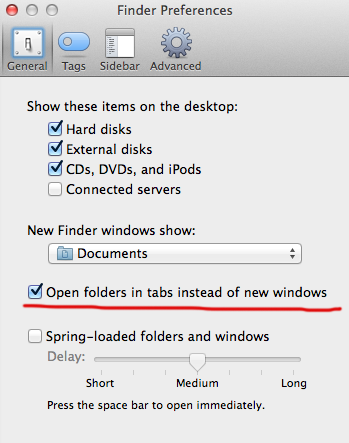
키워드 : 탭 사용 안하기, 사용 안하는 법, open folder
레퍼런스 : How Finder Tabs work in OS X Mavericks
Command + , 로 파인더 preferences 로 들어가서
다음의 체크를 꺼주면 된다.
키워드 : 탭 사용 안하기, 사용 안하는 법, open folder
레퍼런스 : How Finder Tabs work in OS X Mavericks
Monday, November 4, 2013
웹브라우저별 홈페이지 세팅하는 법
다운받은 프로그램이 멋대로 웹브라우저의 홈페이지 세팅과 디폴트 검색엔진을 바꿔버리는 경우가 있다. 이것을 해결하는 법:
사파리 Safari
Preferences를 띄워서
General tab 에서
Default Search Engine 항목과
Homepage 항목을 제대로 해주면 된다.
구글 크롬 google chrome
Preferences를 띄워서
Settings 에서
맨 밑의 Show advanced settings.. 를 선택하고
다시 맨 밑으로 가서 Reset browser settings 를 한다.
그 후 Search 항목에서 검색엔진을 Google 등 자신이 원하는 것으로 바꿔준다.
New Tab page 에서 Change 를 눌러서 Open this page: 의 주소를 원하는걸로 바꿔준다 (optional)
익스플로러는 나중에 정리.
사파리 Safari
Preferences를 띄워서
General tab 에서
Default Search Engine 항목과
Homepage 항목을 제대로 해주면 된다.
구글 크롬 google chrome
Preferences를 띄워서
Settings 에서
맨 밑의 Show advanced settings.. 를 선택하고
다시 맨 밑으로 가서 Reset browser settings 를 한다.
그 후 Search 항목에서 검색엔진을 Google 등 자신이 원하는 것으로 바꿔준다.
New Tab page 에서 Change 를 눌러서 Open this page: 의 주소를 원하는걸로 바꿔준다 (optional)
익스플로러는 나중에 정리.
Friday, November 1, 2013
Monday, October 28, 2013
Thursday, October 24, 2013
Saturday, October 19, 2013
eBook 파일 여는 어플리케이션
Calibre 가 좋다. epub, mobi 등을 열거나 다른 포맷으로 변환 가능하다.
http://calibre-ebook.com/download
http://calibre-ebook.com/download
Subscribe to:
Posts (Atom)