Windows key + X -> A
키워드 : hotkey
검색어 : command line, prompt

Showing posts with label Windows. Show all posts
Showing posts with label Windows. Show all posts
Wednesday, March 1, 2017

Monday, February 20, 2017
윈도우10 설치중 "업그레이드 도우미의 작동이 중지되었습니다" 에러

다음 링크에서 직접 받으면 잘 되는 경우가 많이 있다.
https://www.microsoft.com/ko-kr/software-download/windows10
키워드 : install, format, windows 10
Sunday, May 15, 2016
윈도우 10 부팅 USB 만드는 법
다음 링크에 설명 잘 나와 있음.
Download Windows 10 Disc Image (ISO File)
다음은 한글 설명.
정말 간단한 윈도우10 USB 부팅 디스크 만들기
키워드 : Windows 10 booting 디스크, disc, install
Download Windows 10 Disc Image (ISO File)
다음은 한글 설명.
정말 간단한 윈도우10 USB 부팅 디스크 만들기
키워드 : Windows 10 booting 디스크, disc, install
Tuesday, July 28, 2015
윈도10 출시
MS윈도10 내일 출시..무작정 업데이트 했다간 '낭패'
이용자 "백업 반드시"..웹 운영 기업·개발사, 방화벽 등 테스트 필수"
노컷뉴스 2015.07.28.
윈도 7, 윈도 8, 윈도 8.1 사용자는 오는 29일 출시 이후 1년간, 즉 2016년 7월 28일까지 무료로 업그레이드 받을 수 있다.
키워드 : Windows 10 download, update
이용자 "백업 반드시"..웹 운영 기업·개발사, 방화벽 등 테스트 필수"
노컷뉴스 2015.07.28.
윈도 7, 윈도 8, 윈도 8.1 사용자는 오는 29일 출시 이후 1년간, 즉 2016년 7월 28일까지 무료로 업그레이드 받을 수 있다.
키워드 : Windows 10 download, update
Wednesday, March 11, 2015
윈도우 8 재설치하는 방법
윈도우 8부터는 CD가 없이도 윈도우를 깨끗이 다시 깔 수 있는 방법을 제공한다.
1. 화면 오른쪽 모서리로 마우스 커서를 옮기면 우측에 나오는 메뉴에서 '설정' 선택
2. 'PC 설정 변경' 선택
3. '일반' 메뉴에서 '모든 항목을 제거하고 Windows 다시 설치' 선택
키워드 : Windows 8, format, install, reinstall, 다시 까는 법, 다시 깔기, 설치, 복구
레퍼런스 :
윈도우 8, 클릭 몇번으로 포맷하고 깔끔하게 설치하는 방법
윈도우 8 PC 복구와 초기화 (Windows 8 PC Refresh & Reset)
1. 화면 오른쪽 모서리로 마우스 커서를 옮기면 우측에 나오는 메뉴에서 '설정' 선택
2. 'PC 설정 변경' 선택
3. '일반' 메뉴에서 '모든 항목을 제거하고 Windows 다시 설치' 선택
키워드 : Windows 8, format, install, reinstall, 다시 까는 법, 다시 깔기, 설치, 복구
레퍼런스 :
윈도우 8, 클릭 몇번으로 포맷하고 깔끔하게 설치하는 방법
윈도우 8 PC 복구와 초기화 (Windows 8 PC Refresh & Reset)
Wednesday, November 26, 2014
윈도우7 설치시 멈춤 오류
문제 : "파일 확장 중" 단계에서 27% 내지는 30% 가량 진행하다가 도중에 멈춰버리고 키보드를 누르면 응답 없는 상태가 돼버리는 현상. 0%에서 가만히 있다가 멈추는 경우도 많음.
원인 : 하드 불량. 하드를 바꿔서 다시 시도할 것.
파일 확장중이라는 말은 윈도우 씨디 안의 압축된 파일들을 풀어서 하드디스크에 쓴다는 의미이다.
이 과정에서 하드 섹터가 불량인 경우, 멈춰버리면서 컴퓨터가 먹통이 된다.
레퍼런스 :
windows7 설치시 파일 확장 중 27%에서 오류가 납니다.
Window 파일 확장 중 설치가 취소됩니다
지식로그::'윈도우 파일 확장중'에 대한 베스트 질문답변입니다.
원인 : 하드 불량. 하드를 바꿔서 다시 시도할 것.
파일 확장중이라는 말은 윈도우 씨디 안의 압축된 파일들을 풀어서 하드디스크에 쓴다는 의미이다.
이 과정에서 하드 섹터가 불량인 경우, 멈춰버리면서 컴퓨터가 먹통이 된다.
레퍼런스 :
windows7 설치시 파일 확장 중 27%에서 오류가 납니다.
Window 파일 확장 중 설치가 취소됩니다
지식로그::'윈도우 파일 확장중'에 대한 베스트 질문답변입니다.
Sunday, October 12, 2014
윈도우7 재설치 방법
손쉽게 윈도우 7을 다시 설치하는 방법
Windows 7/윈도우 세븐 팁 2010/01/16 17:25
이번에는 제어판의 '복구'에서 [고급 방법]을 사용하여 윈도우 7을 다시 설치하는 방법을 알려 드립니다... 설치 과정은 어떻게 될까요? 먼저 중요한 파일을 백업하고(건너 뛸 수 있습니다), 윈도우 7을 다시 설치한 다음, 미리 백업해 둔 파일을 복원하는 순서로 이루어집니다. 이번에 알려 드리는 방법의 장점은 파일을 백업하고 복원하는 과정을 자연스럽게 유도해 준다는 것에 있습니다. (후략)
키워드 : Windows 7, reinstall, 복구
Windows 7/윈도우 세븐 팁 2010/01/16 17:25
- '시작 > 제어판 > 시스템 및 보안 > 컴퓨터를 이전 시점으로 복원' 실행.
시작메뉴에서 '복구'로 검색해서 나타나는 항목을 클릭해도 됨. - '고급 복구 방법' 클릭.
- Windows 다시 설치(Windows 설치 디스크 필요)를 누름.
- 지시에 따라 진행하면 '다시 시작' 버튼이 나타남. 이걸 눌러 재시작.
- 재부팅되면 지시에 따라 진행하면 됨.
- 설치가 완료된 후에는 이전 윈도우 폴더(Windows.old)를 수동으로 제거할수 있음.
이번에는 제어판의 '복구'에서 [고급 방법]을 사용하여 윈도우 7을 다시 설치하는 방법을 알려 드립니다... 설치 과정은 어떻게 될까요? 먼저 중요한 파일을 백업하고(건너 뛸 수 있습니다), 윈도우 7을 다시 설치한 다음, 미리 백업해 둔 파일을 복원하는 순서로 이루어집니다. 이번에 알려 드리는 방법의 장점은 파일을 백업하고 복원하는 과정을 자연스럽게 유도해 준다는 것에 있습니다. (후략)
키워드 : Windows 7, reinstall, 복구
Friday, October 11, 2013
윈도우8 시작프로그램 관리
시작프로그램이란 사용자가 직접 실행하지 않아도 윈도우가 켜지면서 자동으로 실행되는 것들이다. 이것이 실행되지 않도록 만드는 방법은 다음과 같다.
예를 들어 한글과컴퓨터 한글(아래아한글)를 깔면 HncUpdate.exe 가 매번 시작때마다 실행되어 업데이트를 요구하는데 이걸 방지하려 한다고 하자.
1. 윈도우키 + R 로 명령어 실행 창 띄우고 msconfig 실행.
2. 시스템구성 창이 뜨면 "시작프로그램" 탭 선택
3. "시작프로그램" 탭에서 작업관리자 열기 버튼 클릭
4. 나열된 프로그램 중에서 HANSOFT UPDATE 라는 것을 오른클릭해서 속성을 보면 HncUpdate.exe 라고 되어 있다. 이걸 사용 안하면 된다.
5. HANSOFT UPDATE에 오른클릭해서 사용안함 을 선택해준다.
레퍼런스 : http://yoogs38.egloos.com/10972848
예를 들어 한글과컴퓨터 한글(아래아한글)를 깔면 HncUpdate.exe 가 매번 시작때마다 실행되어 업데이트를 요구하는데 이걸 방지하려 한다고 하자.
1. 윈도우키 + R 로 명령어 실행 창 띄우고 msconfig 실행.
2. 시스템구성 창이 뜨면 "시작프로그램" 탭 선택
3. "시작프로그램" 탭에서 작업관리자 열기 버튼 클릭
4. 나열된 프로그램 중에서 HANSOFT UPDATE 라는 것을 오른클릭해서 속성을 보면 HncUpdate.exe 라고 되어 있다. 이걸 사용 안하면 된다.
5. HANSOFT UPDATE에 오른클릭해서 사용안함 을 선택해준다.
레퍼런스 : http://yoogs38.egloos.com/10972848
Sunday, October 6, 2013
윈도우8에서 암호 없이 자동 로그인하는 방법
1. 시작 또는 데스크톱 화면에서 Windows + R 단축키 누름
2. 실행 화면에서 control userpasswords2를 입력한 후 [확인]을 클릭
3. 사용자 계정 화면에서 사용하는 계정을 클릭하고 [사용자 이름과 암호를 입력해야 이 컴퓨터를 사용 할 수 있음] 체크 박스의 체크를 해제한 후 [확인]을 클릭
4. 자동 로그인 화면에서 암호와 암호 확인에 해당 계정의 암호를 입력한 후 [확인]을 클릭
5. 컴퓨터를 다시 시작하여 Windows에 암호 없이 자동 로그인 되는지 확인
레퍼런스 : Windows 8에서 암호 없이 자동 로그인하는 방법
2. 실행 화면에서 control userpasswords2를 입력한 후 [확인]을 클릭
3. 사용자 계정 화면에서 사용하는 계정을 클릭하고 [사용자 이름과 암호를 입력해야 이 컴퓨터를 사용 할 수 있음] 체크 박스의 체크를 해제한 후 [확인]을 클릭
4. 자동 로그인 화면에서 암호와 암호 확인에 해당 계정의 암호를 입력한 후 [확인]을 클릭
5. 컴퓨터를 다시 시작하여 Windows에 암호 없이 자동 로그인 되는지 확인
레퍼런스 : Windows 8에서 암호 없이 자동 로그인하는 방법
Saturday, October 5, 2013
윈도우8 사용법과 단축키
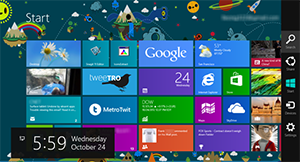
윈도우8은 윈도우키와 함께 쓰이는 몇몇 단축키를 알아두면 좋다.
윈도우키 + C : 참메뉴
윈도우키 + X : 고급관리도구
윈도우키 + Q : 앱 검색
윈도우키 + W : 설정 검색
윈도우키 + F : 파일 검색
윈도우키 + E : 파일 브라우저
윈도우키 + R : 실행
윈도우키 + D : 바탕화면
윈도우키 + M : 모든 창 최소화
윈도우키 + U : 접근성 센터
윈도우키 + P : 외부 모니터 설정
레퍼런스 : 윈도우8 사용법과 단축키
http://windows.microsoft.com/ko-kr/windows-8/new-keyboard-shortcuts
Thursday, December 27, 2012
윈도우 시스템 복원 관련 자료
Dell DataSafe Local Backup 유틸리티를 이용한 시스템 복구 디스크 생성하는 방법
이 문서는 시스템 복구 디스크를 만드는 방법에 대해 설명합니다.
Dell™ 소프트웨어 복구 CD(SRCD)의 설치 절차
1. 외부 주변 장치(프린터, 스캐너 및 카메라 등)를 모두 분리한 후 메모리를 포함하여 컴퓨터에 출하 시 설치되지 않은 모든 내부 주변 장치를 분리합니다...
Microsoft® Windows® 시스템 복원 사용
Windows 운영 체제는 하드웨어, 소프트웨어 또는 기타 시스템 설정에 대한 변경 사항으로 인해 컴퓨터 작동 상태에 이상이 발생한 경우 데이터 파일에 영향을 주지 않고 컴퓨터를 이전 상태로 되돌릴 수 있는 시스템 복원 옵션을 제공합니다. 시스템이 복원을 사용하여 컴퓨터에 대해 수행한 모든 변경사항은 전부 되돌릴 수 있습니다.
Dell 출하 시 이미지 복원 (Windows Vista) 또는 Dell PC 복원 (Windows XP)을 운영 체제를 복원하는 마지막 방법으로만 사용하십시오.
이러한 옵션은 컴퓨터를 구입했을 때의 작동 상태로 하드 드라이브를 복원합니다. 컴퓨터를 받은 후에 추가한 모든 프로그램 또는 파일(데이터 파일 포함)은 하드 드라이브에서 영구적으로 삭제됩니다. 데이터 파일 에는 문서, 스프레드시트, 전자 우편 메시지, 디지털 사진, 음악 파일 등이 포함됩니다. 가능하면 PC 복원 또는 출하 시 이미지 복원을 사용하기 전에 모든 데이터를 백업하십시오.
키워드 : 델컴퓨터 시스템 복구 디스크 윈도우7 비스타
레퍼런스 :
Dell™ PC 복원 및 Dell 출하 시 이미지 복원 사용
Dell DataSafe Local Backup 유틸리티를 이용한 시스템 복구 디스크 생성하는 방법
이 문서는 시스템 복구 디스크를 만드는 방법에 대해 설명합니다.
- 시작 > 모든 프로그램 > Dell DataSafe Local Backup 을 차례로 클릭하고 Dell DataSafe Local Backup 을 클릭합니다.
- 복구 디스크 생성(Create your Recovery Discs)을 클릭합니다.
- 지금 내 복구 디스크 생성(Create My Recovery Disc(s) Now)을 클릭하고 다음 버튼을 눌러줍니다.
- 공DVD 또는 USB메모리를 매체로 선택할 수 있음. 미디어 선택 후 지시대로 진행하면 됨.
- 컴퓨터를 켜고, Dell 로고가 나타났다가 사라지면 고급 부팅 옵션 메뉴가 나타날 때까지 0.5초간격으로
키를 여러 번 누릅니다. - 고급 부팅 옵션에서 화살표 키를 사용하여 컴퓨터 복구를 강조 표시하고 ENTER 키를 누릅니다.
- 시스템 복구 옵션에서 키보드 입력 방법은 Microsoft 한글 입력기를 선택 후 다음(N) > 을 누릅니다.
- 다음(N) > 을 클릭 후 컴퓨터의 관리자 계정에 로그인합니다. 관리자 계정은 컴퓨터를 처음 시작했을 때 생성된 계정입니다.
- 복구 도구를 선택하십시오 항목에서 Dell DataSafe 복원 및 긴급 백업을 클릭합니다.
- 다른 시스템 백업 및 추가옵션 선택 항목을 선택한 후 다음 > 을 누릅니다.
- 내 컴퓨터 복원 항목을 선택한 후 다음 > 을 누릅니다.
- 출하시 이미지 201*-**-** ** **:**:** 항목을 선택한 후 다음 > 을 누릅니다.
- 새 파일이나 변경된 파일을 보존하지 않고 복원 항목을 선택한 후 다음 > 을 누릅니다.
- 예, 계속합니다항목을 선택한 후 다음 > 을 누릅니다.
컴퓨터 복구 시간은 약 20~30분 정도 소요됩니다. 참고로 컴퓨터 사양에 따라 시간이 더 걸릴 수도 있습니다. - 공장 초기화가 완료되었습니다. 다시시작 > 을 눌르면 시스템이 자동으로 다시 부팅되며 윈도우 초기 설정 화면이 나타나며 화면의 설정안내에 따라 마무리 작업을 해주면 됩니다.
Dell™ 소프트웨어 복구 CD(SRCD)의 설치 절차
1. 외부 주변 장치(프린터, 스캐너 및 카메라 등)를 모두 분리한 후 메모리를 포함하여 컴퓨터에 출하 시 설치되지 않은 모든 내부 주변 장치를 분리합니다...
Microsoft® Windows® 시스템 복원 사용
Windows 운영 체제는 하드웨어, 소프트웨어 또는 기타 시스템 설정에 대한 변경 사항으로 인해 컴퓨터 작동 상태에 이상이 발생한 경우 데이터 파일에 영향을 주지 않고 컴퓨터를 이전 상태로 되돌릴 수 있는 시스템 복원 옵션을 제공합니다. 시스템이 복원을 사용하여 컴퓨터에 대해 수행한 모든 변경사항은 전부 되돌릴 수 있습니다.
- 시작 을 클릭합니다.
- 검색 시작 상자에 시스템 복원을 입력하고
키를 누릅니다. 주: 사용자 계정 컨트롤 창이 나타날 수 있습니다. 컴퓨터 관리자인 경우 계속을 클릭하고 관리자가 아닌 경우 관리자에게 문의하여 원하는 작업을 계속합니다. - 다음을 클릭하고 화면의 나머지 지시사항을 따릅니다.
Dell 출하 시 이미지 복원 (Windows Vista) 또는 Dell PC 복원 (Windows XP)을 운영 체제를 복원하는 마지막 방법으로만 사용하십시오.
이러한 옵션은 컴퓨터를 구입했을 때의 작동 상태로 하드 드라이브를 복원합니다. 컴퓨터를 받은 후에 추가한 모든 프로그램 또는 파일(데이터 파일 포함)은 하드 드라이브에서 영구적으로 삭제됩니다. 데이터 파일 에는 문서, 스프레드시트, 전자 우편 메시지, 디지털 사진, 음악 파일 등이 포함됩니다. 가능하면 PC 복원 또는 출하 시 이미지 복원을 사용하기 전에 모든 데이터를 백업하십시오.
- 컴퓨터를 켜십시오. Dell 로고가 나타나면
키를 여러 번 눌러 Vista 고급 부팅 옵션 창에 액세스합니다. - 컴퓨터 복구를 선택합니다.
시스템 복구 옵션 창이 나타납니다. - 키보드 레이아웃을 선택하고 다음을 클릭합니다.
- 복구 옵션에 액세스하려면 로컬 사용자로 로그온합니다. 명령 프롬프트에 액세스하려면 사용자 이름 필드에 administrator를 입력한 다음 OK(확인)를 클릭합니다.
- Dell Factory Image Restore (Dell 출하 시 이미지 복원)를 클릭합니다.
주: 구성에 따라 Dell Factory Tools (Dell 출하 시 도구)를 선택한 다음 Dell Factory Image Restore (Dell 출하 시 이미지 복원)를 선택해야 할 수 있습니다.
Dell Factory Image Restore (Dell 출하 시 이미지 복원) 시작 화면이 나타납니다. - Next (다음)를 클릭합니다.
Confirm Data Deletion (데이터 삭제 확인) 화면이 나타납니다.
주의사항: 출하 시 이미지 복원을 계속 실행하지 않으려면 Cancel (취소)을 클릭합니다. - 계속 하드 드라이브를 재포맷하고 시스템 소프트웨어를 초기 설정 상태로 복원함을 확인하는 확인란을 클릭한 후 Next (다음)를 클릭합니다.
복원 프로세스가 시작되며 이 프로세스를 완료하는 데 5분 이상 소요됩니다. 운영 체제 및 초기 설정 응용프로그램이 초기 설정 상태로 복원된 경우 메시지가 나타납니다. - Finish (마침)를 클릭하여 시스템을 재부팅합니다.
레퍼런스 :
Dell™ PC 복원 및 Dell 출하 시 이미지 복원 사용
Dell DataSafe Local Backup 유틸리티를 이용한 시스템 복구 디스크 생성하는 방법
Saturday, December 22, 2012
Friday, December 21, 2012
윈도우7 포맷 및 자체백업 방법
자체포맷 방법 : 부팅시 F8 누르고 컴퓨터 복구 모드에서 포맷 가능
자체 백업 등 관련 설명 : 윈도우 7 포맷.. 샀을때 CD같은걸 받지 않앗고 바로 윈도우7이였습니다
키워드 : 인스톨
자체 백업 등 관련 설명 : 윈도우 7 포맷.. 샀을때 CD같은걸 받지 않앗고 바로 윈도우7이였습니다
키워드 : 인스톨
Tuesday, December 13, 2011
Windows 보안의 마지막 자물쇠 사용자 계정 컨트롤(UAC)… Windows 7에서는?
Windows 보안의 마지막 자물쇠 사용자 계정 컨트롤(UAC)… Windows 7에서는?
UAC는 분명히 보안에 매우 중요한 Windows 자물쇠입니다. UAC가 없었다면, 사용자는 계속 그냥 평범한 관리자 권한의 계정을 사용할 것이며, 이는 자연스럽게 Windows 보안 레벨의 감소로 이어질 것입니다.
Windows 7에서는 UAC를 통해 향상된 보안과 함께 이러한 고객, 사용자들의 의견을 어떻게 반영할지에 대해서 많은 고민을 한 흔적이 보입니다. 사용자가 시스템의 보안에 대한 설정을 유연하게 할 수 있고, 좀더 명확한 대화 상자등.. 역시 본사에서 이에 대해 사용자 경험 테스트를 했다고 합니다. 참여자의 83%가 UAC가 왜 나타나고, 어떠한 형태로 적용되는지를 설명할 수 있었다고 합니다.
UAC는 분명히 보안에 매우 중요한 Windows 자물쇠입니다. UAC가 없었다면, 사용자는 계속 그냥 평범한 관리자 권한의 계정을 사용할 것이며, 이는 자연스럽게 Windows 보안 레벨의 감소로 이어질 것입니다.
Windows 7에서는 UAC를 통해 향상된 보안과 함께 이러한 고객, 사용자들의 의견을 어떻게 반영할지에 대해서 많은 고민을 한 흔적이 보입니다. 사용자가 시스템의 보안에 대한 설정을 유연하게 할 수 있고, 좀더 명확한 대화 상자등.. 역시 본사에서 이에 대해 사용자 경험 테스트를 했다고 합니다. 참여자의 83%가 UAC가 왜 나타나고, 어떠한 형태로 적용되는지를 설명할 수 있었다고 합니다.
Sunday, November 13, 2011
윈도우7에서 라이브러리 쓰지 않으려면
질문 : Windows 7 의 윈도우 탐색기에서 기본으로 "라이브러리" 안뜨게 하고 싶으면
인용 : 윈도우 7을 처음 설치하면 작업표시줄에 아이콘 3개가 등장하는데 그중에 가운데 있는 녀석이 윈도우 탐색기입니다. 그런데 이놈이 열면 기본적으로 라이브러리가 등장합니다...
출처 : 윈도우 7 작업표시줄 윈도우 탐색기 라이브러리 내컴퓨터 지정
인용 : 윈도우 7을 처음 설치하면 작업표시줄에 아이콘 3개가 등장하는데 그중에 가운데 있는 녀석이 윈도우 탐색기입니다. 그런데 이놈이 열면 기본적으로 라이브러리가 등장합니다...
출처 : 윈도우 7 작업표시줄 윈도우 탐색기 라이브러리 내컴퓨터 지정
윈도우에서 시작프로그램/서비스 설정 : msconfig
msconfig 를 쓰면
시작시 자동으로 실행하고 싶은 시작프로그램을
체크해서 켜주고 꺼줄 수 있다.
키워드 : 윈도우7, windows 7
시작시 자동으로 실행하고 싶은 시작프로그램을
체크해서 켜주고 꺼줄 수 있다.
키워드 : 윈도우7, windows 7
Monday, April 25, 2011
윈도우 7 시작 프로그램 제거법
질문 : 켤때마다 자동 실행되는 짜증나는 프로그램들 실행 안되게 하는 법?
답 : 제어판 > 관리도구 > 시스템 구성 으로 가서 시작 프로그램 탭 들어가서 체크 끄면 됨
레퍼런스 : [windows 7] 시작프로그램 제어
답 : 제어판 > 관리도구 > 시스템 구성 으로 가서 시작 프로그램 탭 들어가서 체크 끄면 됨
레퍼런스 : [windows 7] 시작프로그램 제어
Subscribe to:
Posts (Atom)